swift 코드베이스
코드베이스란 스토리보드 같은 인터페이스 빌더를 따로 사용하지 않고, 코드 작성으로만 UI를 구성하는 것을 말한다.
스토리보드에서 설정해주든 뷰의 size, constraint 및 모든 속성을 코드로 작성해야 한다.
코드베이스를 사용하는 이유는 만약 팀 프로젝트를 진행하게 되면 github에 서로 코드를 올리고, 코드 리뷰를 하는 과정을 거치게 되는데 이 때 스토리보드로 작성한 UI를 github에 올리게 되면 가독성이 상당히 떨어지기 때문에 swift 로 작성한 UI 코드를 올리는 것이 가독성을 더 좋게 하여 알아보기 쉽게 할 수 있다.
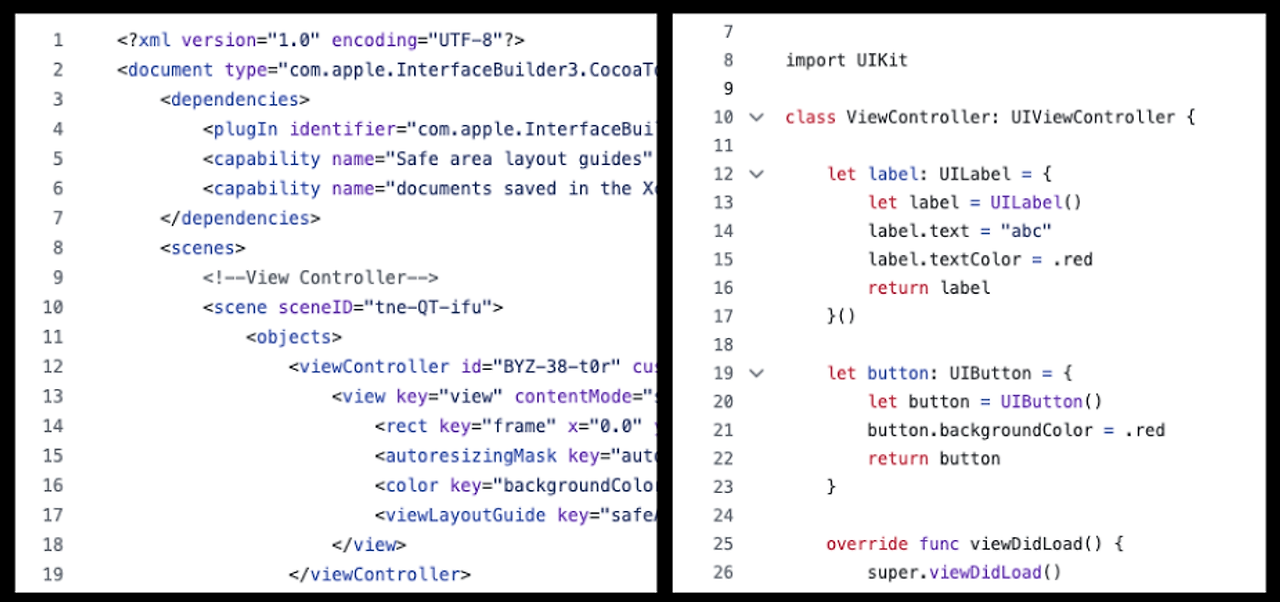
사진을 봤을 때 왼쪽이 스토리보드를 사용해 UI를 작성한 모습이고, 오른쪽이 코드베이스를 사용해 UI를 작성한 모습인데 스토리보드로 구현한 UI 보다 코드베이스로 구현한 UI가 가독성이 더 좋은 모습을 확인할 수 있다.
코드 베이스 UI 설정 방법
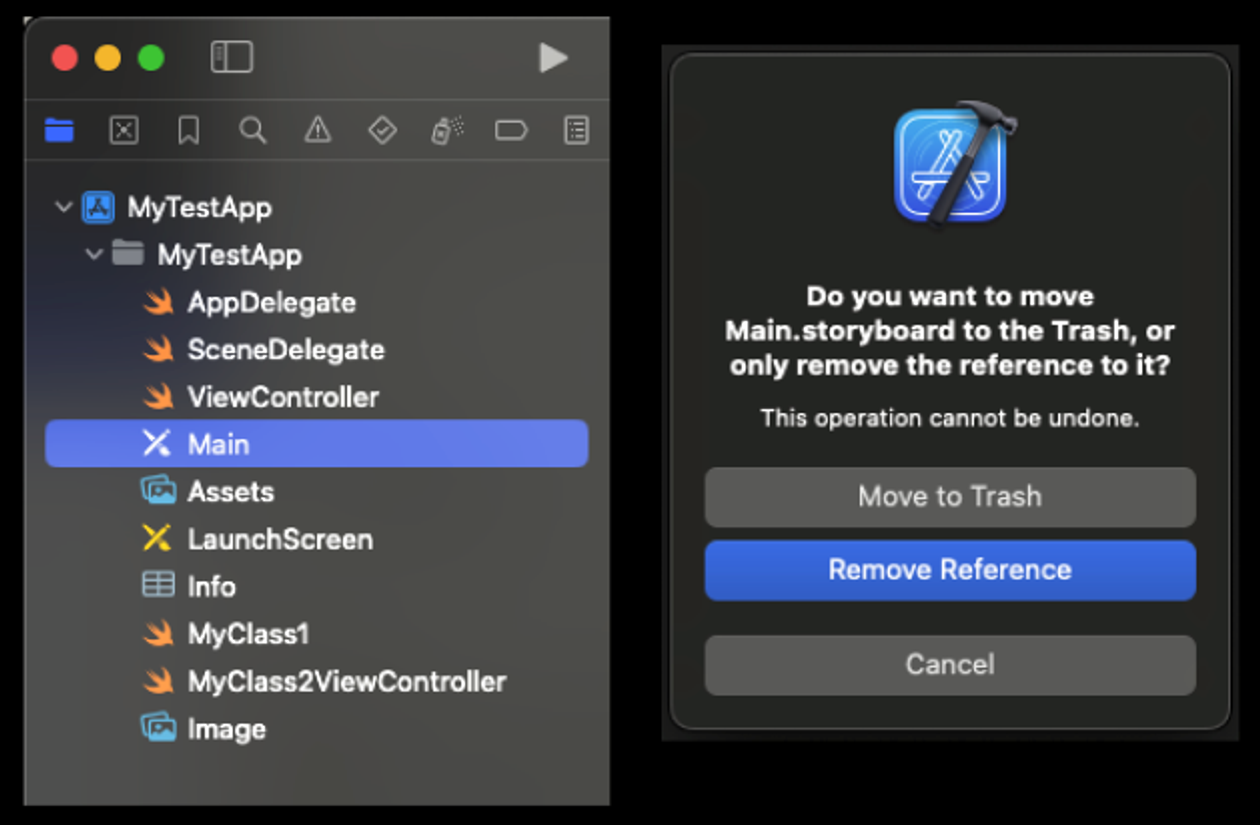
1. 우선 Main 스토리 보드를 삭제해야 한다.

2. 이후 into.plist 파일에서 Storyboard Name : Main 이라고 작성된 항목을 삭제해야 한다.

3. 프로젝트 파일에서 TARGETS 를 선택한 이후 Build Settings 로 이동해서 UIKit Main Storyboard File Base Name 항목을 삭제한다.
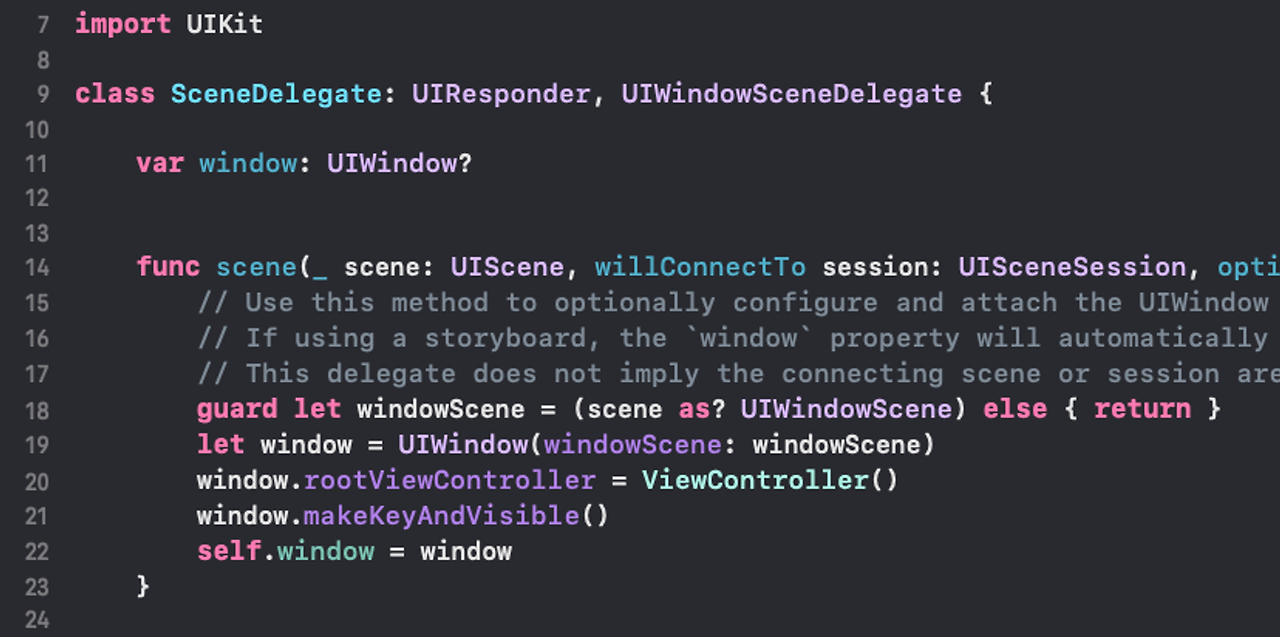
4. 앱에서 맨 처음 시작할 뷰를 알려줘야 하므로, SceneDelegate.swift 파일을 위 사진처럼 수정해야 한다.
// SceneDelegate.swift

class SceneDelegate: UIResponder, UIWindowSceneDelegate {
		// 윈도우. 앱에 반드시 한 개는 필요한 가장 근본이 되는 뷰. 이 위에 뷰가 쌓이기 시작.
    var window: UIWindow?

		// 앱을 시작할때 세팅해줄 코드를 작성하는 곳.
    func scene(_ scene: UIScene, willConnectTo session: UISceneSession, options connectionOptions: UIScene.ConnectionOptions) {
        // UIWindow 객체 생성.
        guard let windowScene = (scene as? UIWindowScene) else { return }
        let window = UIWindow(windowScene: windowScene)

        // window 에게 루트 뷰 지정.
        window.rootViewController = ViewController()

         // 이 메서드를 반드시 작성해줘야 윈도우가 활성화 됨.
        window.makeKeyAndVisible()
        self.window = window
    }
모든 과정을 마치고 실행을 했을 때 컴파일 에러 없이 잘 실행된다면 스토리보드 삭제 및 코드 베이스 UI 를 작성할 준비가 모두 완료된 것이다.
'TIL(Today I Learned)' 카테고리의 다른 글
| 2024.06.28 Today I Learned (0) | 2024.06.28 |
|---|---|
| 2024.06.27 Today I Learned (0) | 2024.06.27 |
| 2024.06.24 Today I Learned (1) | 2024.06.24 |
| 2024.06.19 Today I Learned (0) | 2024.06.19 |
| 2024. 06. 17 Today I Learned (0) | 2024.06.18 |

