xcode 살펴보기
xcode 에서는 총 5가지 영역으로 구분된다.
Navigator 영역, Toolbar 영역, Editor 영역, Inspector 영역, Debug 영역이 존재한다.
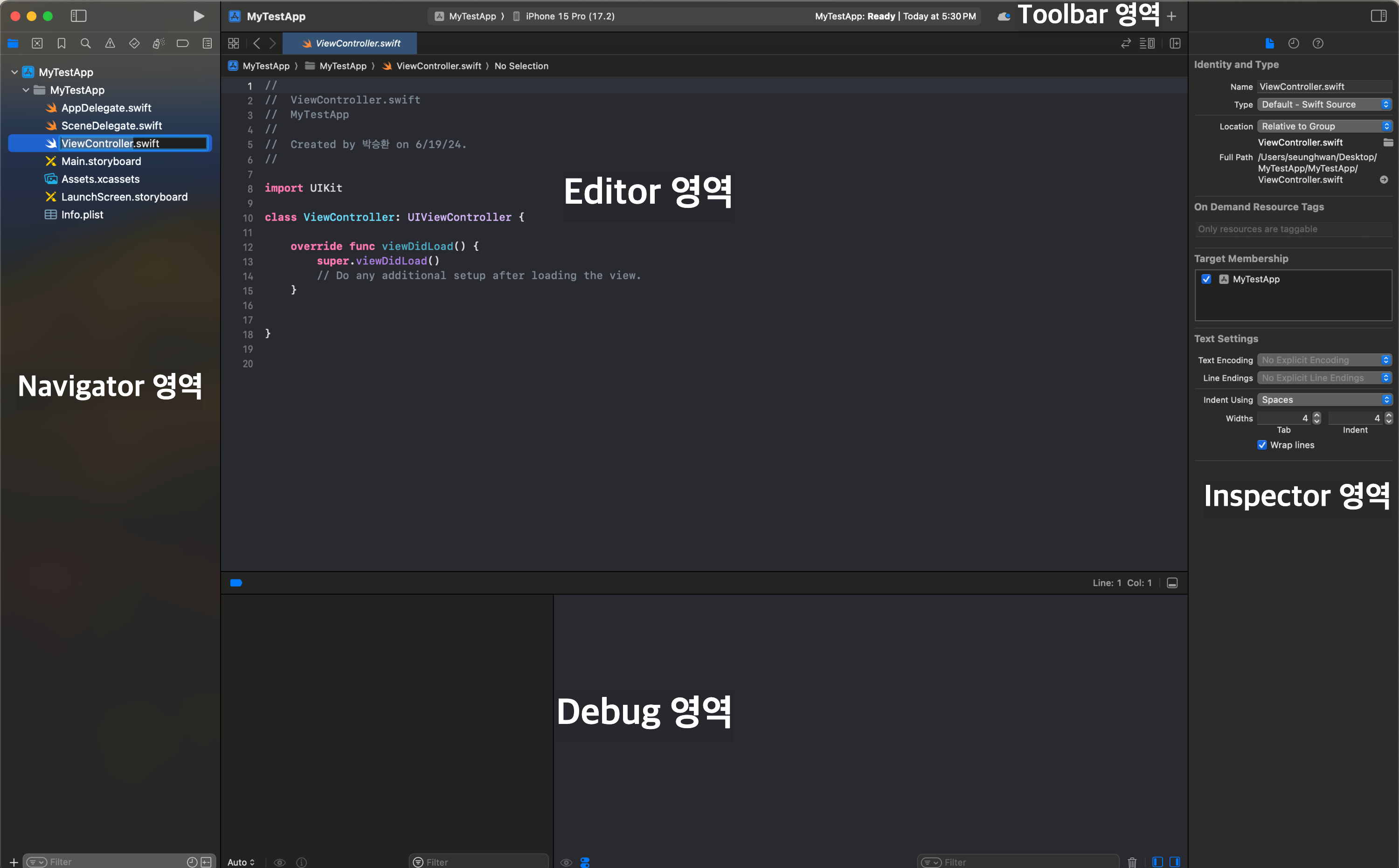
Navigator 영역
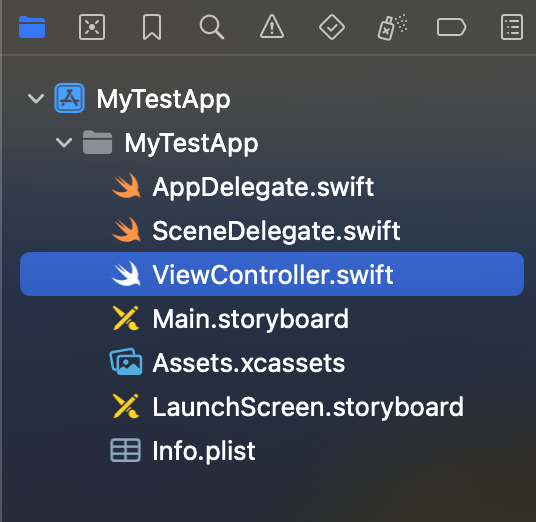
프로젝트 네비게이터
Project Navigator
프로젝트 네비게이터는 프로젝트를 구성하는 폴더 구조를 보여주는 네비게이터이다.
단축키 : cmd + 1

소스 컨트롤러 네비게이터
Source Controller Navigator
소스 컨트롤러 네비게이터는 소스 파일의 버전을 관리하는 네비게이터이다. 깃 레파지 토리를 연동해야지만 확인이 가능하고 깃 커밋 등을 확인할 수 있다.
단축키 : cmd + 2
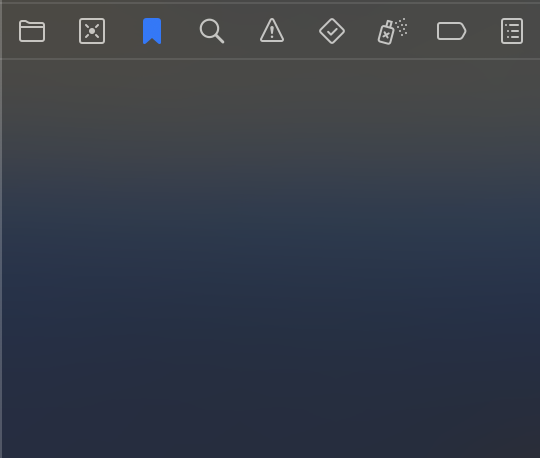
북마크 네비게이터
Bookmark Navigator
북마크 네비게이터는 x-code 15부터 생긴 기능으로 파일에 북마크 기능을 할 수 있는 네비게이터이다.
단축키 : cmd + 3
북마크 네비게이터 사용 방법
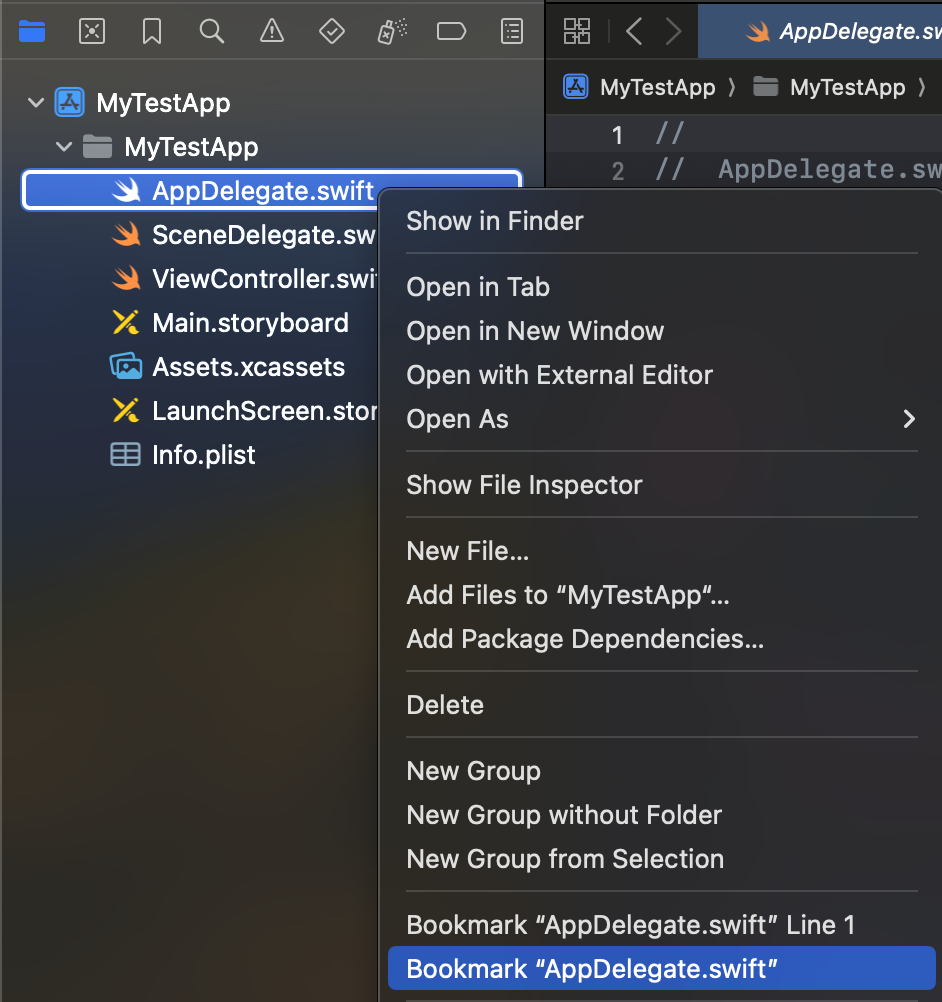
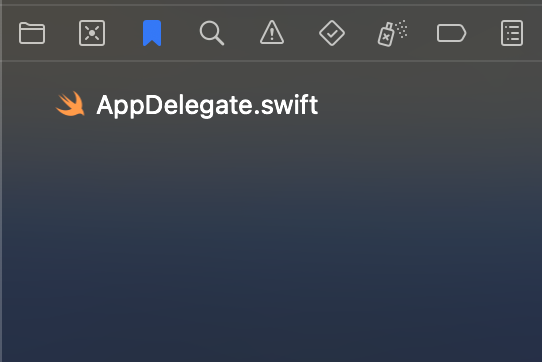
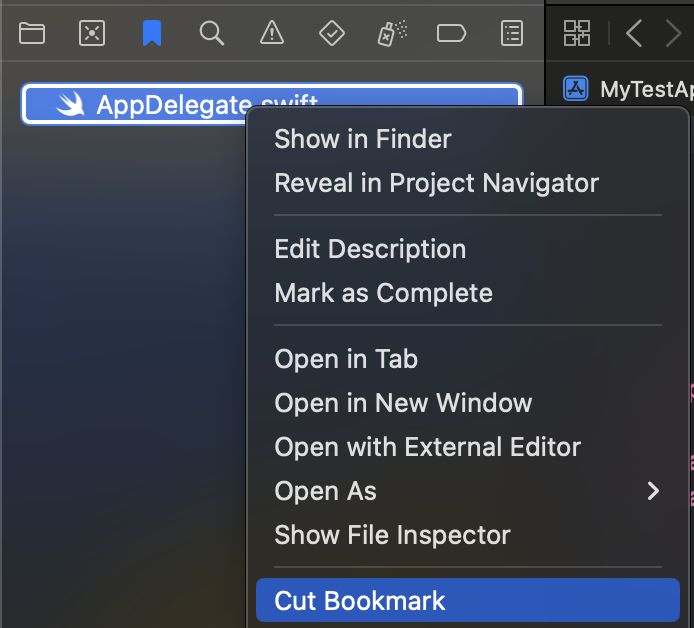
맨 첫번째 사진처럼 북마크를 할 파일을 우클릭하고 Bookmark "파일이름" 을 선택하면 북마크가 되고 북마크 네비게이터에서 확인을 할 수 있다. 취소를 할때는 북마크를 할 때 처럼 우클릭을 하고 Cut Bookmark 를 클릭하면 북마크가 해제된다.
검색 네비게이터
Search Navigator
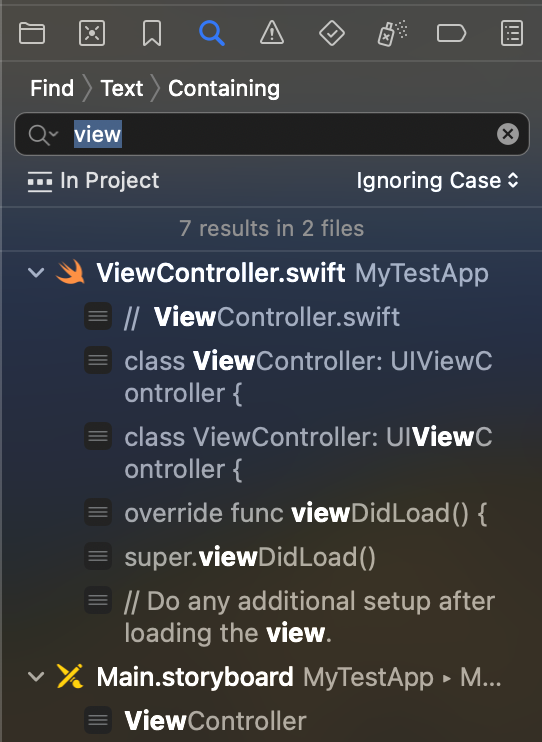
검색 네비게이터는 본인이 필요한 내용을 찾을 때 사용한다. 돋보기 옆에 검색하고싶은 내용을 검색하면 텍스트로 입력한 내용이 있는 모든 파일들이 나오게된다.
단축키 : cmd + 4
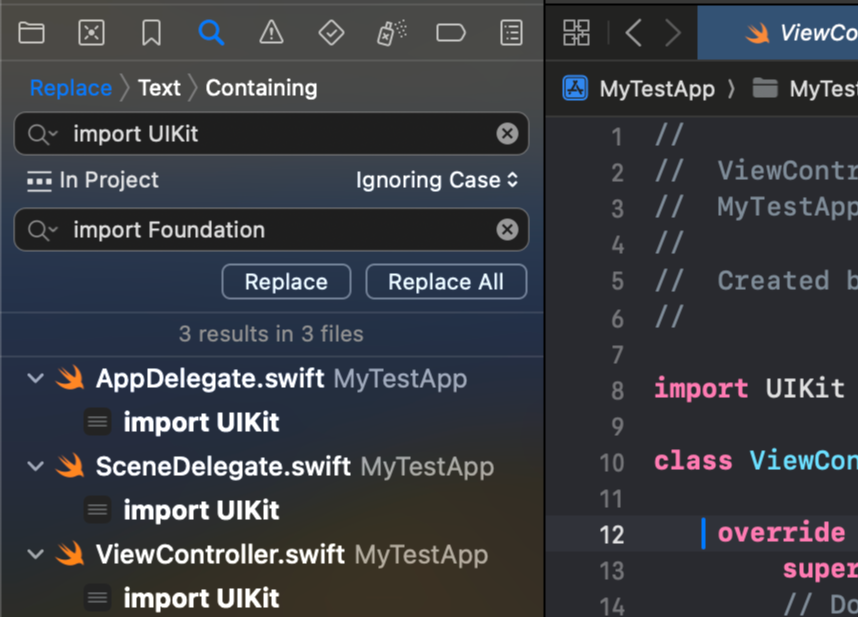
검색 네비게이터 Replace 사용법
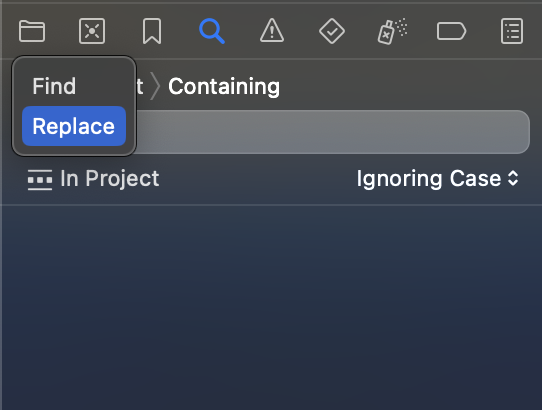
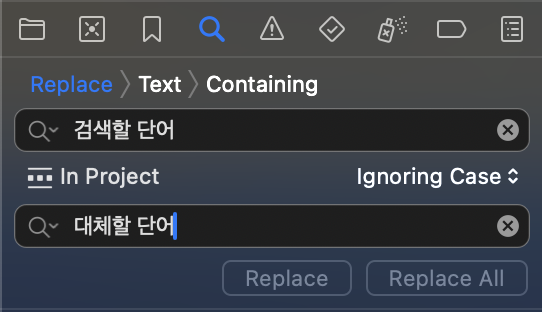
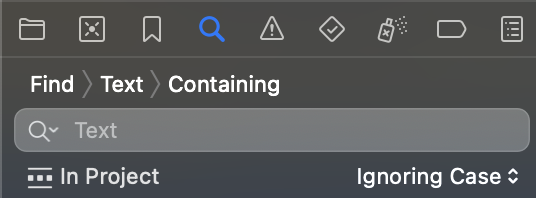
맨 첫 번째 사진처럼 Find 를 눌러서 Replace 로 변경한 후 검색할 단어를 위에 작성하고 변경할 단어를 아래에 작성을 한 다음 Replace 나 ReplaceAll 버튼을 눌러서 내용을 변경할 수 있다.

이슈 네비게이터
Issue Navigator
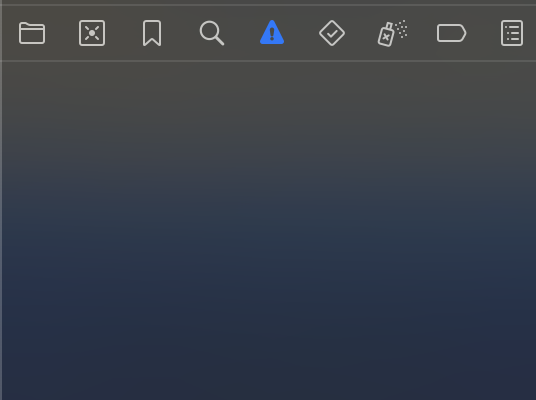
이슈 네비게이터는 빌드를 진행하면서 발생하는 에러나 경고를 띄워주는 역할을 한다.
단축키 : cmd + 5
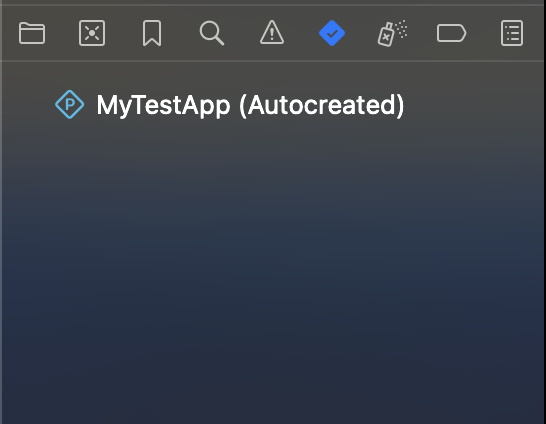
테스트 네비게이터
Test Navigator
테스트 네비게이터는 테스트 코드를 작성한 이후 테스트를 수행할 때 사용한다.
단축키 : cmd + 6
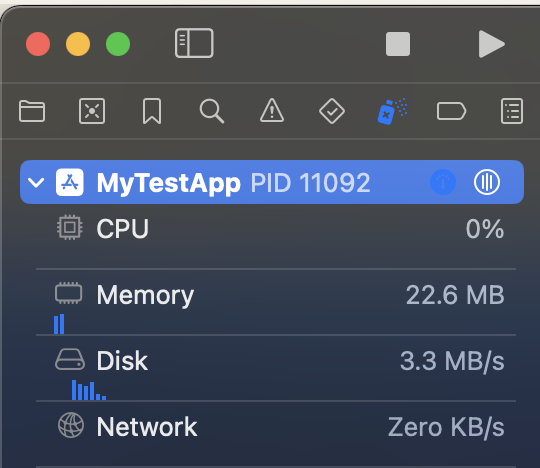
디버그 네비게이터
Debug Nabigator
디버그 네비게이터는 어플리케이션 실행 시 보이는 부분으로 디버그를 진행하다 참고를 할 내용이 있을 때 사용한다.
단축키 : cmd + 7
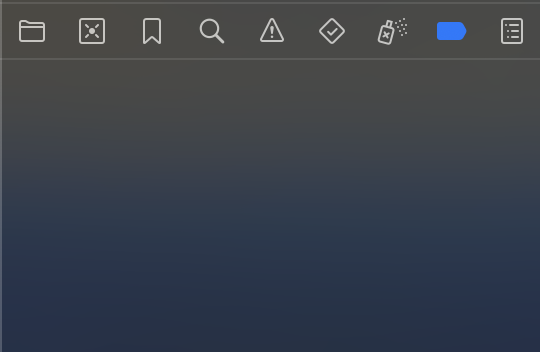
브레이크포인트 네비게이터
BreakPoint Navigator
브레이크포인트 네비게이터는 실행 중 잠시 실행 중 멈추고 싶을 때 사용하는 네비게이터이다. 실행 중 멈추고 싶은 위치에 BreakPoint를 지정하고 네비게이터로 확인할 수 있다.
단축키 : cmd + 8
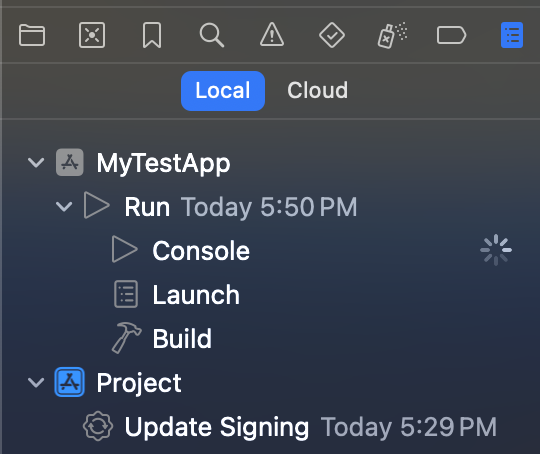
리포트 네비게이터
Report Navigator
리포트 네비게이터는 작업의 결과를 report 하는 곳으로 예를 들어 빌드를 했던 기록들을 정보들과 함께 볼 수 있는 곳이다.
단축키 : cmd + 9
Inspector 영역
1. 파일 인스펙터 File Inspector
파일의 정보 이름, 타입, 위치 등
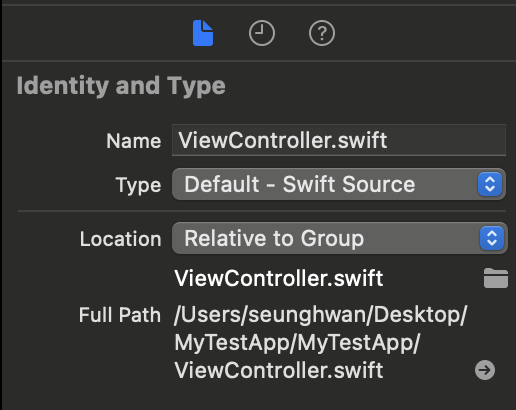
파일 인스펙터
File Inspector
파일 인스펙터는 파일의 정보를 볼 수 있는 인스펙터로 이름, 타입, 위치 등을 확인할 수 있다.

히스토리 인스펙터
History Inspector
히스토리 인스펙터는 현재 파일에 대한 히스토리를 볼 수 있는 인스펙터로 예를 들어 gitHub에 commit 을 했을 때 커밋 정보들이 기록으로 남는것을 확인할 수 있다.
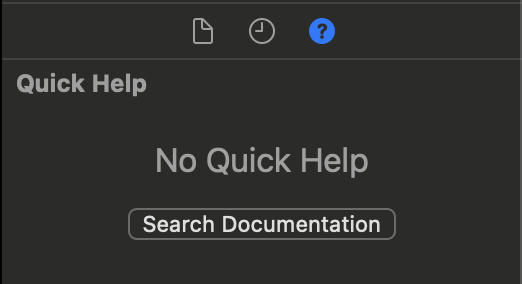
퀵 헬프 인스펙터
Quick Help Inspector
퀵 헬프 인스펙터는 선택된 대상의 문서를 제공하는 역할을 한다.
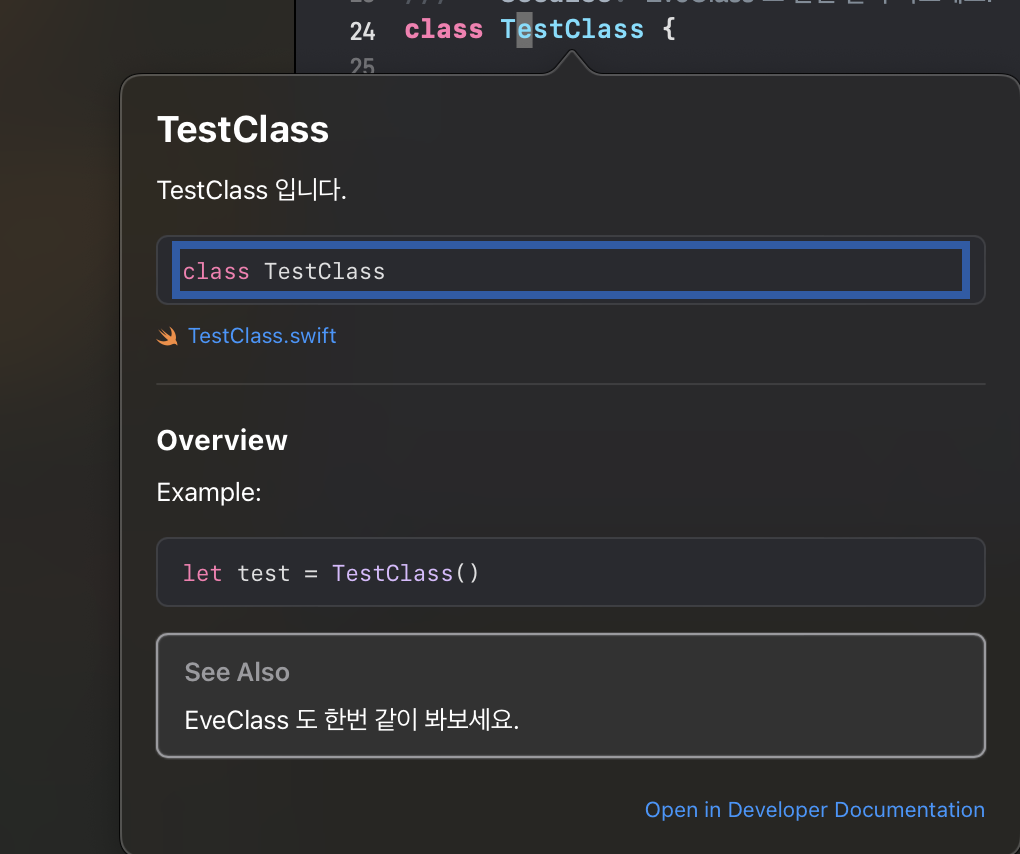
퀵 헬프 인스펙터는 코드로 작성을 해주는데 작성 방식은 아래와 같다.
// 일반 주석

/// 인스펙터용 주석
/// 첫 줄에는 해당 객체에 대한 설명이 필요하다.

ex)
/// TestClass 입니다.
///
/// Example:
/// ```swift
/// let test = TestClass()
/// ```
///
/// - Seealso: EveClass 도 한번 같이 봐보세요.
class TestClass {

}
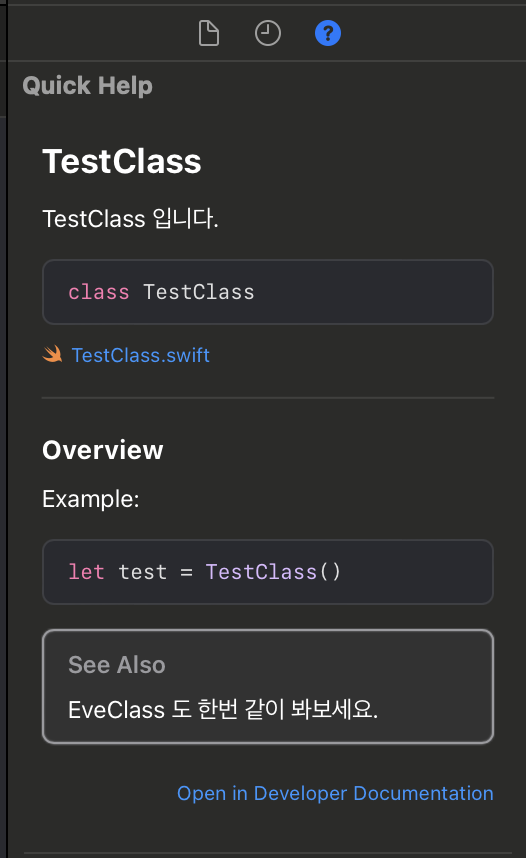
4 ~ 7 번째 인스펙터 까지는 인터페이스 빌더일 때만 나온다.
인터페이스 빌더란 iOS 개발을 할 때 시각적인 툴을 의미한다.(ex - 스토리보드)
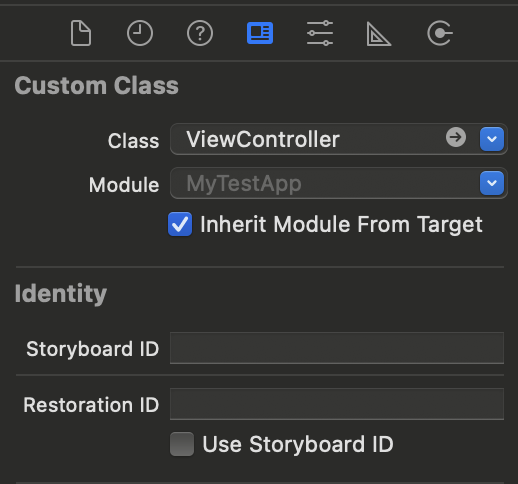
아이덴티티 인스펙터
Identity Inspactor
아이덴티티 인스펙터는 인터페이스 빌더의 Identity 및 Class 연결을 하기 위해 사용하는 인스펙터이다.
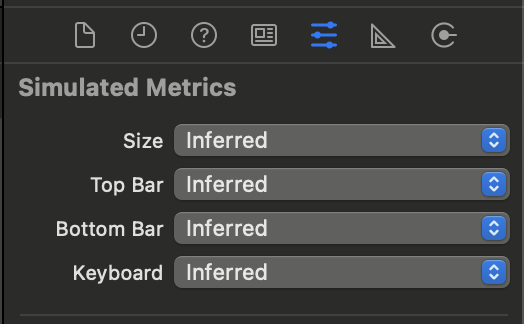
어트리뷰트 인스펙터
Attribute Inspector
어트리뷰트 인스펙터는 선택된 객체의 속성들을 관리하는 인스펙터이다.
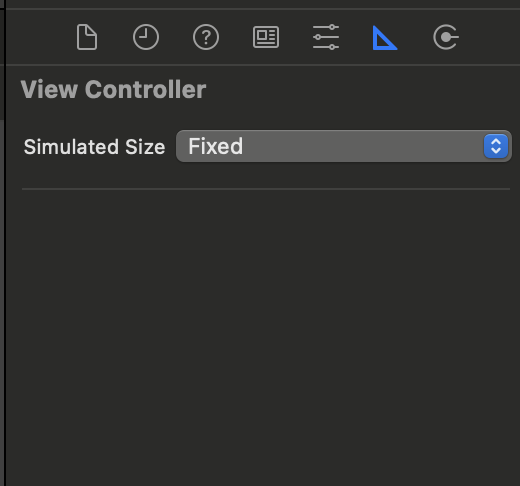
사이즈 인스펙터
Size Inspactor
사이즈 인스펙터는 선택된 객체의 크기 및 배치를 관리해주는 인스펙터이다.

커넥션 인스펙터
Connection Inspector
커넥션 인스펙터는 인터페이스 빌더와 소스코드 사이의 연결고리를 관리해주는 인스펙터이다.
Editor 영역
코드 작성 뿐만 아니라 스토리보드등 인터페이스 빌드도 실행하고 편집할 수 있는 영역을 말한다.
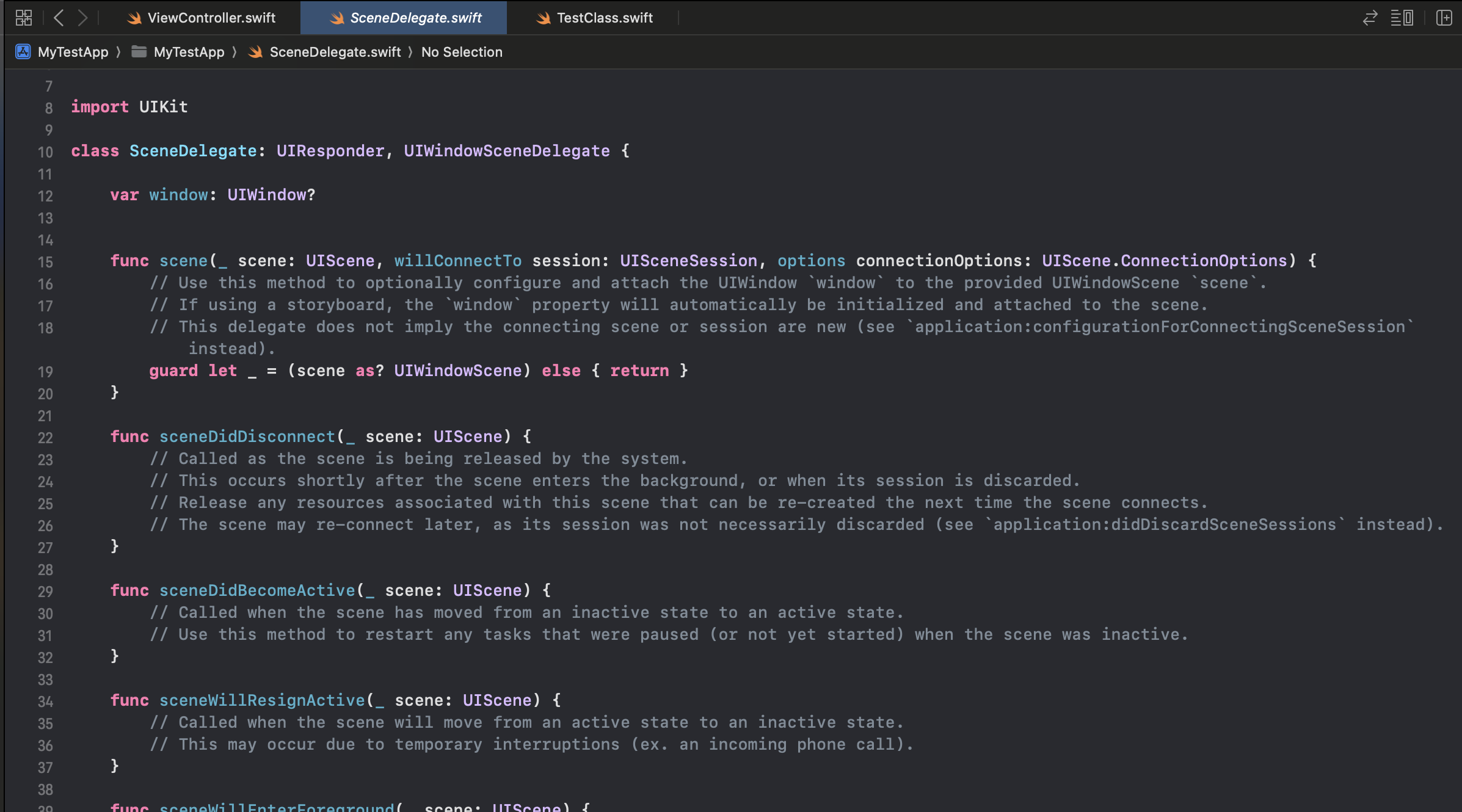
에디터 영역의 기능
1. option 키를 누른 이후 다른 파일을 클릭하면 화면이 분할 된다.
2. cmd + 더하기 버튼 혹은 빼기 버튼으로 폰트 사이즈를 조절할 수 있다.
3. cmd를 누르고 클래스 및 예약어를 누르면 자세한 소스코드로 이동이 가능하다. 또한 뒤로 가고싶으면 뒤로가기 화살표를 누르면 이전 페이지로 돌아간다.
디버그 영역
디버깅이란 모든 소프트웨어에서 발생하는 오류를 찾아내고 그걸 수정하는 과정을 의미한다.

왼쪽은 실제 사용하는 변수들을 나타내고 오른쪽은 콘솔창이다. 프린트 메서드 를 사용하면 그 내용이 콘솔에 출력되고, 브레이크 포인트 세팅하고 브레이크 포인트의 값들을 확인할 수 있다. cmd + Shift + y 키를 눌러서 디버그 영역을 열고 닫을 수 있다.
툴바 영역
xCode 맨 위에 보이는 영역으로 프로젝트 닫기, 정지, 실행, 실행할 시뮬레이터 고르기, Build Configuration 빌드 과정에서 환경을 다르게 가져갈 수 있다.

'TIL(Today I Learned)' 카테고리의 다른 글
| 2024.06.26 Today I Learned (0) | 2024.06.26 |
|---|---|
| 2024.06.24 Today I Learned (1) | 2024.06.24 |
| 2024. 06. 17 Today I Learned (0) | 2024.06.18 |
| 2024.06.11 Today I Learned (1) | 2024.06.11 |
| 2024.06.10 Today I Learned (0) | 2024.06.10 |
