UIKit 에서 SwiftUI Priview 사용하기
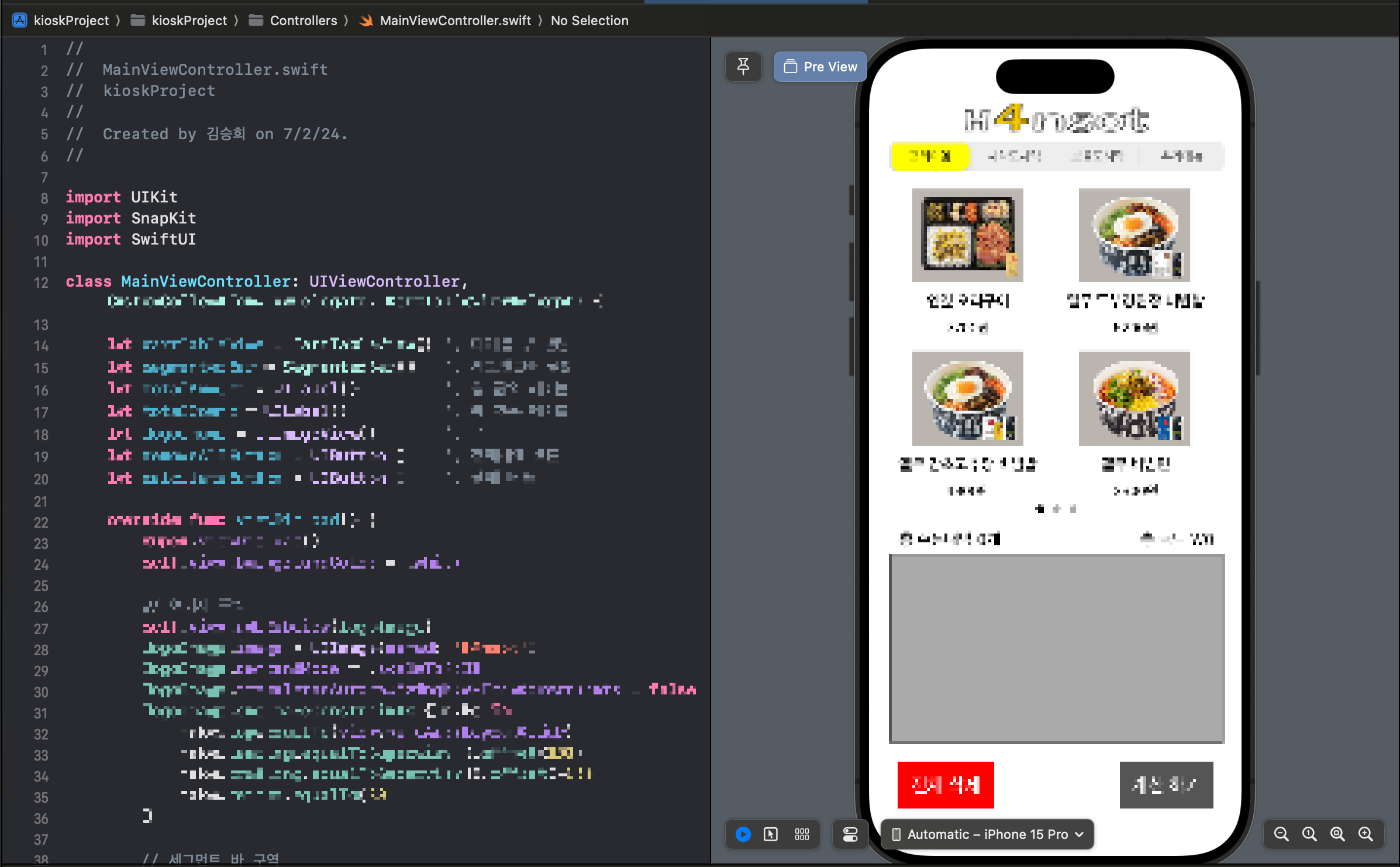
팀 프로젝트를 진행하면서 UIKik 을 사용할 때는 스토리 보드를 사용하기도 하지만 직접 코드를 입력해서 진행하는 경우가 있다. 이 때 코드를 입력해서 프로젝트를 진행하면 ViewController 에서 코드로 입력하고 실제 실행을 해야지만 실제 화면을 볼 수 있는데 이 때 SwiftUI 처럼 Priview 를 사용하면 실행을 시키지 않아도 어떻게 UI가 그려지는지 확인할 수 있다.
확인하는 방법은 ViewController 에서 아래의 코드를 입력해주면 확인할 수 있다.
import SwiftUI // 필수

class ViewController: UIViewController {
	...
}

struct PreView: PreviewProvider {
    static var previews: some View {
        [뷰 컨트롤러 이름]().toPreview()
    }
}
#if DEBUG
extension UIViewController {
    private struct Preview: UIViewControllerRepresentable {
            let viewController: UIViewController

            func makeUIViewController(context: Context) -> UIViewController {
                return viewController
            }

            func updateUIViewController(_ uiViewController: UIViewController, context: Context) {
            }
        }

        func toPreview() -> some View {
            Preview(viewController: self)
        }
}
#endif
위 코드처럼 입력하면 아래 사진처럼 Priview 를 확인할 수 있다.
'TIL(Today I Learned)' 카테고리의 다른 글
| 2024.07.29 Today I Learned (0) | 2024.07.29 |
|---|---|
| 2024.7.08 Today I Learned (0) | 2024.07.08 |
| 2024.07.01 Today I Learned (0) | 2024.07.01 |
| 2024.06.28 Today I Learned (0) | 2024.06.28 |
| 2024.06.27 Today I Learned (0) | 2024.06.27 |


