API 를 사용하다보면 데이터가 잘 전송이 되었는지 잘 안되었는지 확인을 항상 해야한다. 그렇지 않으면 데이터가 없어서 오류가 발생할 가능성도 있고, 이상한 값들이 데이터에 전송되어 내가 원하지 않는 값을 받을 때도 존재한다. 이러한 상황을 막기위해 통신이 원활한지 확인하는 PostMan 이라는 어플리케이션을 사용하는데 오늘은 PostMan 을 사용하는 방법에 대해서 알아볼 것이다.
포스트맨 실행하기
우선 포스트맨을 설치하고 실행을 하게되면 아래의 사진처럼 나올 것이다.

아래의 사진처럼 나왔다면 Create a new request 부분에 HTTP 라고 적힌 버튼을 누르면 아래 사진처럼 실행이 될 것이다.

이제 http 요청을 보낼 수 있는 화면이 나온 것이다.
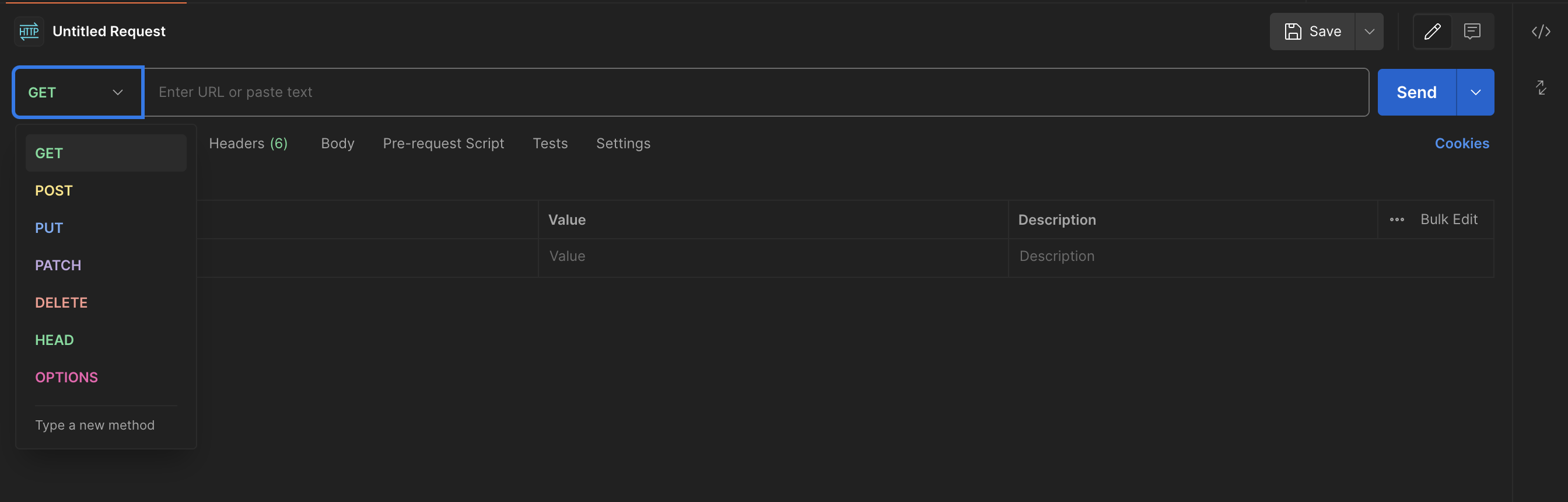
간단하게 살펴보면 GET 부분에 아래 화살표를 클릭하면 아래 사진처럼 http 요청을 어떤 방식으로 보낼 것인지 결정하는 여러가지 옵션들이 존재하고 여기서 http 요청을 보낼 방식을 선택한다.
그 이후 Enter URL or paste text 라고 적힌 곳에 요청을 보낼 URL을 작성한다.
우선은 간단하게 openWeatherMapAPI를 사용할 것이다.

사진 처럼 URL 을 작성하면 알아서 Query Params 를 구분해주고 key와 value 를 전부 구분해주기 때문에 간편하게 아래에서 수정하고 싶은 만큼 수정을 하면 된다. 또한 추가를 하고싶은 파라미터가 존재한다면 아래에 Key 부분에 key를, value 부분에 value를 적절히 작성하면 URL 이 알아서 수정되는 모습을 확인할 수 있다.
URL 부분을 모두 작성했다면 Send 버튼을 누르면 실제 URL로 요청을 보내고 답신을 받을 수 있다.
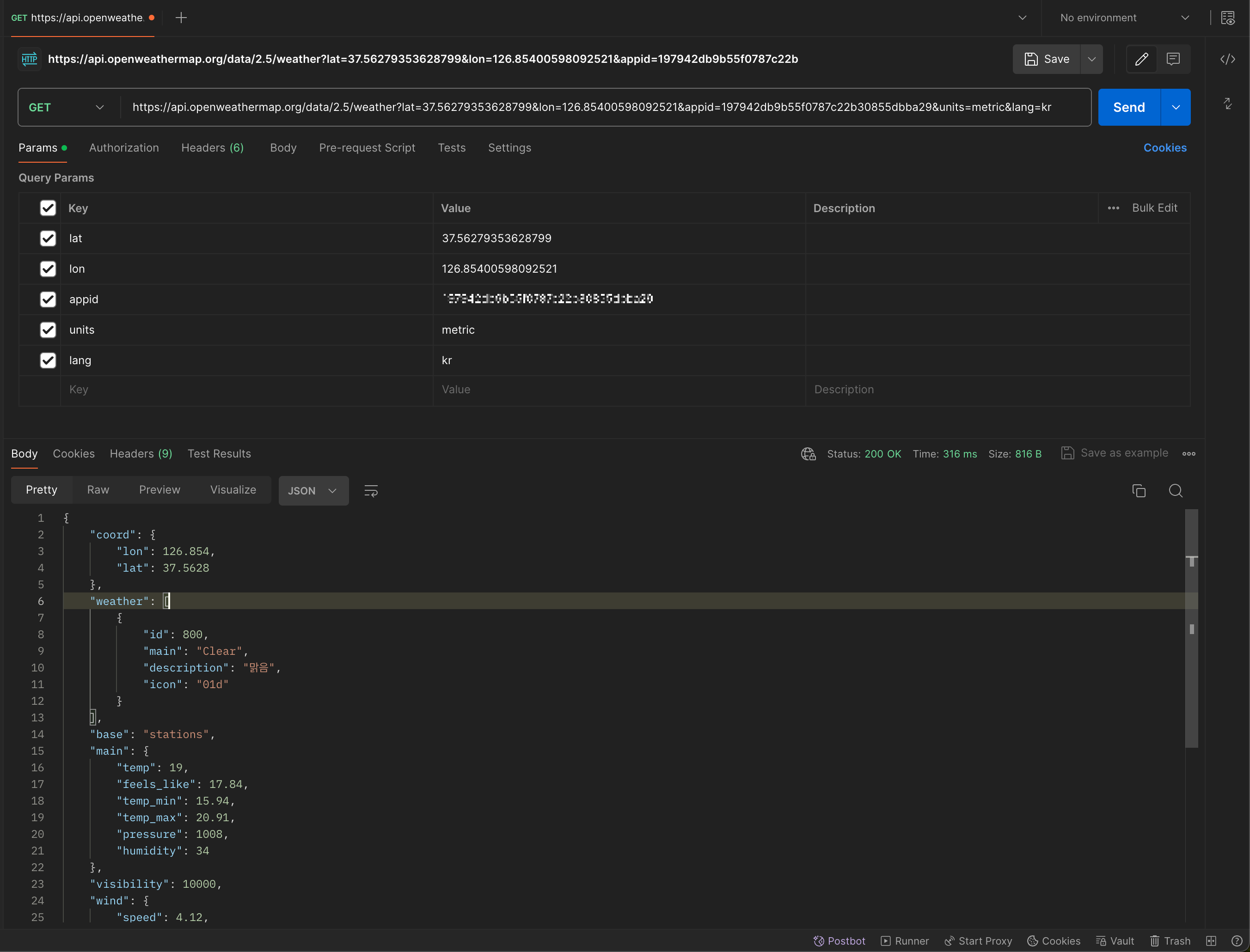
json 파일로 답신이 왔는데 postman 에서는 보기 쉽게 정리도 해주는 모습을 확인할 수 있다.
이렇게 통신이 잘 되거나 올바른 데이터가 왔는지 확인하는 방법은 postman을 통해 간단히 확인할 수 있다.
'TIL(Today I Learned)' 카테고리의 다른 글
| 2024.05.23 Today I Learned (0) | 2024.05.23 |
|---|---|
| 2024.05.17 Today I Learned (0) | 2024.05.17 |
| 2024.05.14 Today I Learned (0) | 2024.05.14 |
| 2024.05.13 Today I Learned (0) | 2024.05.13 |
| 2024.05.10 Today I Learned (0) | 2024.05.10 |
