EC2 생성 및 접속하기 & SSH 키 등록하기
EC2 시작하기
1. AWS 콘솔 로그인
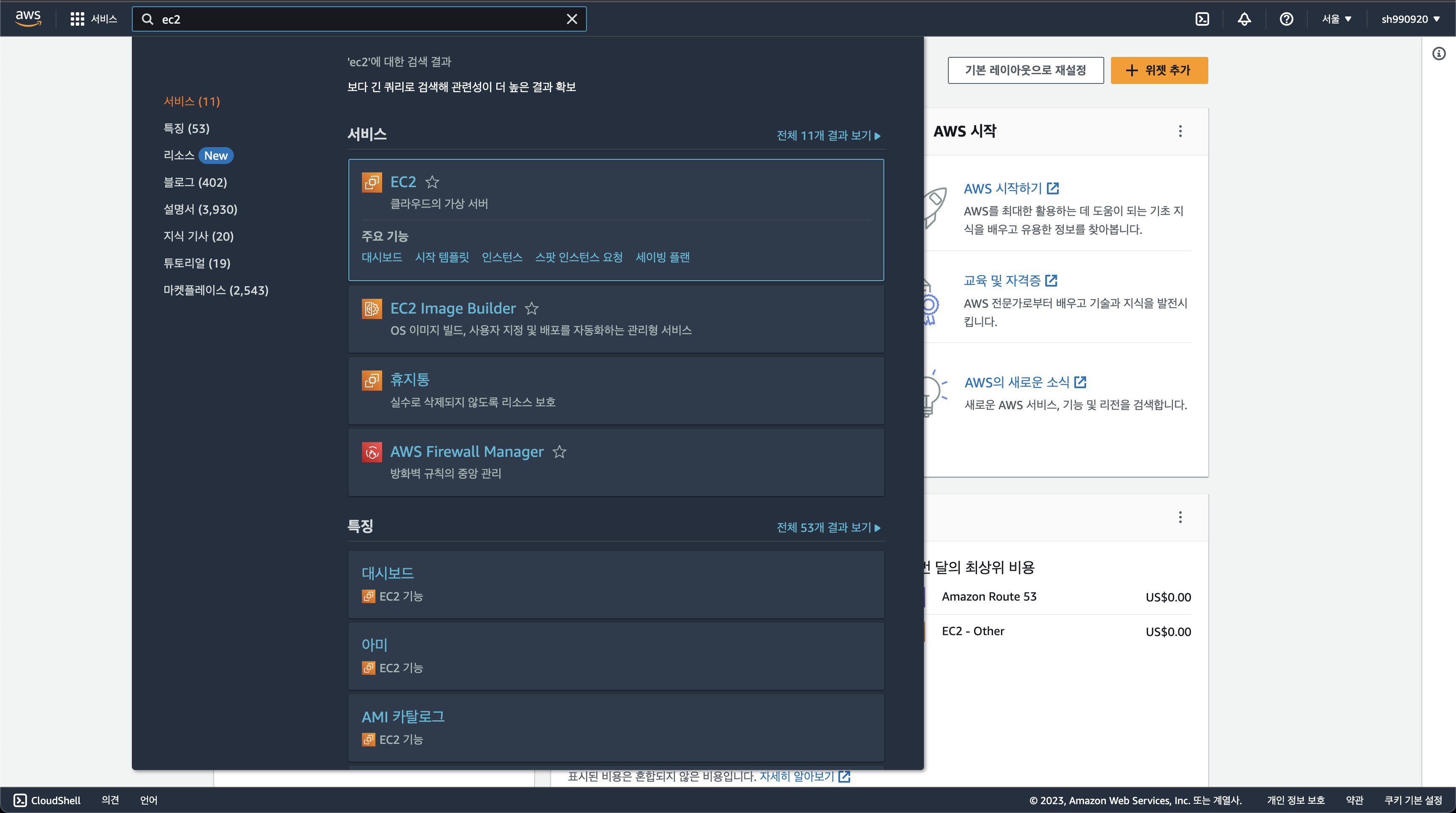
2. 검색 창에 EC2 를 검색하여 EC2 서비스 클릭

3. 인스턴스 시작 클릭
- 3-1 이름 설정
- 3-2 OS 이미지 설정 - 원하는 OS 이미지 사용하기
Ubuntu 20.04 - 3-3 인스턴스 유형 설정
t2.micro - 3-4 키 페어(로그인) 설정
키가 없다면 새로운 키 생성하기
https://shpark0920.tistory.com/159 - 3-5 네트워크 설정
https://shpark0920.tistory.com/160 - 스토리지 구성 -> AWS 는 30GB 의 스토리지를 무료로 제공하므로, Ubuntu 의 용량은 30GB로 설정하고 인스턴스를 시작한다.
이 과정을 따라 인스턴스가 생성 되었다면
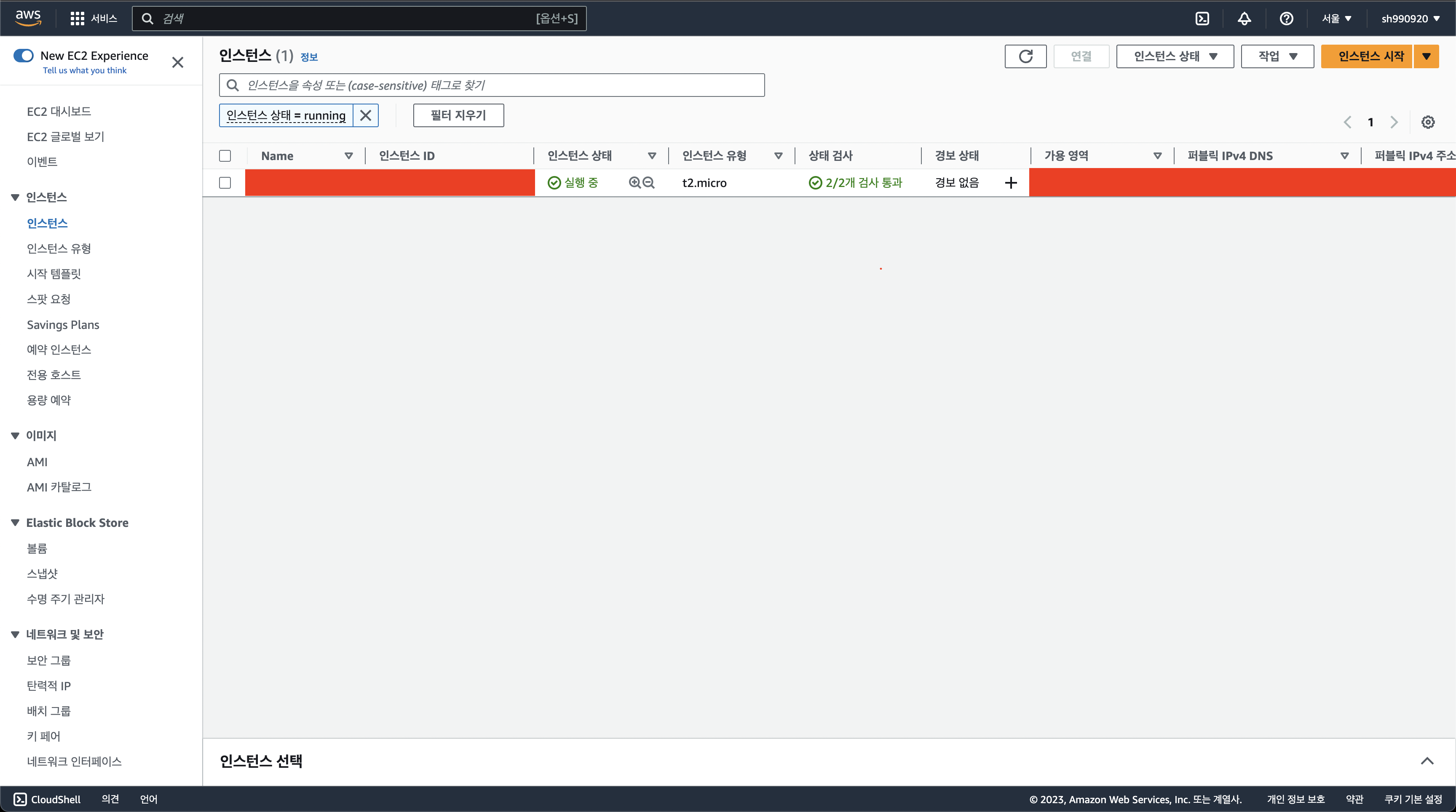
1. 대시보드에서 인스턴스 클릭
2. 해당 인스턴스 체크 박스 체크
3. 인스턴스 상태
4. 인스턴스 시작
인스턴스 상태가 위 사진 처럼 녹색으로 실행중 이 된다면
1. 접속할 인스턴스 박스 체크
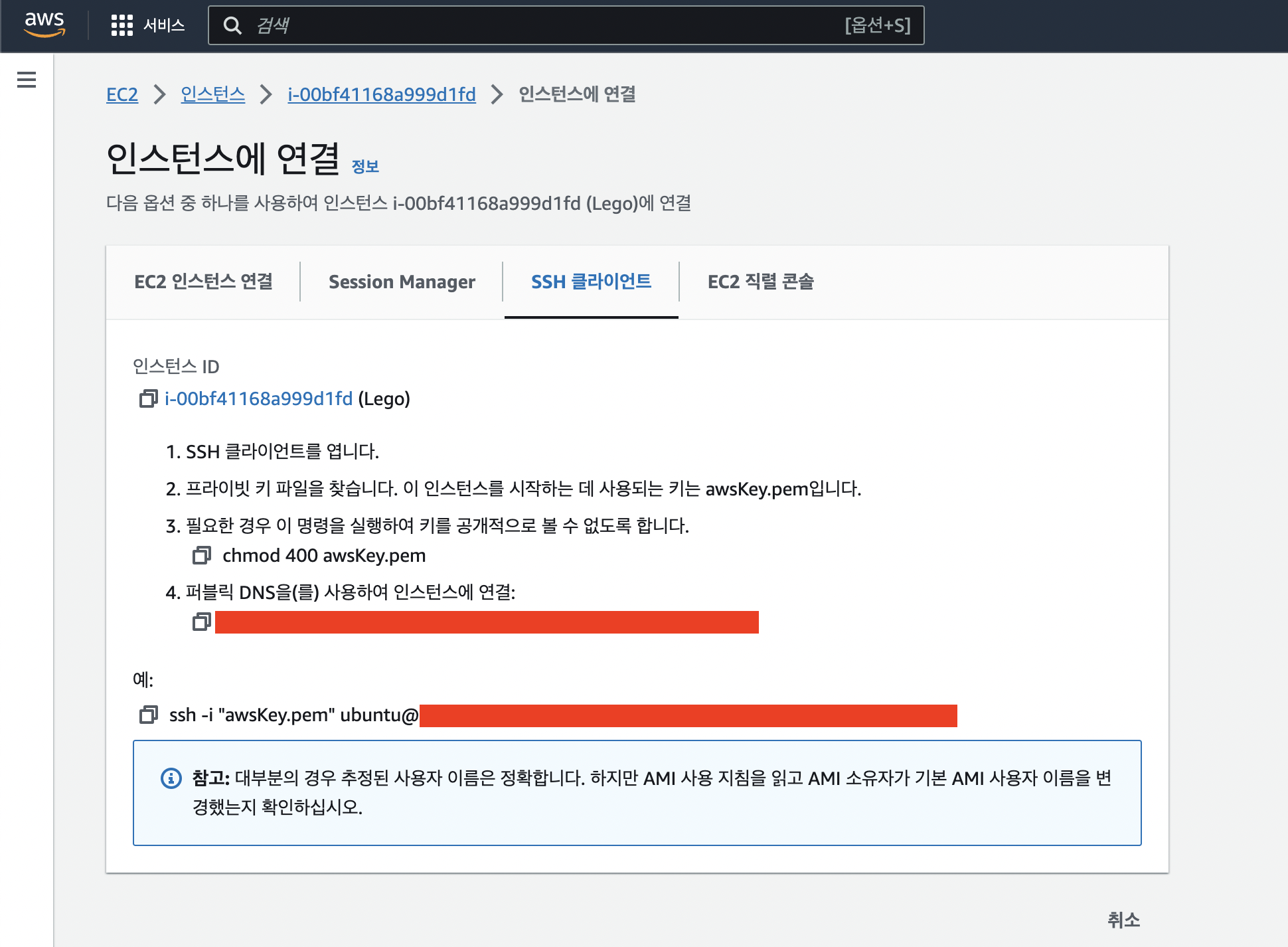
2. 연결 버튼을 눌러 ssh 명령어를 복사
3. 보안 키 파일 .pem 을 저장했던 위치(/Users/[사용자 이름]/.ssh) 로 이동
4. 명령어 실행
ssh -i [생성한 privatekey] ubuntu@[복사한 ssh 주소]으로 들어가면 정상적으로 AWS 인스턴스에 접속됨을 알 수 있다.

'AWS(아마존 웹 서비스)' 카테고리의 다른 글
| AWS 웹 프로젝트 파일 복사 및 웹 서버 실행 (0) | 2023.08.28 |
|---|---|
| AWS 인스턴스 환경 설정 (1) | 2023.08.25 |
| AWS 보안 그룹 설정 (0) | 2023.08.25 |
| AWS 키 페어 생성 (0) | 2023.08.25 |


