1. 도커를 사용해서 미디어서버 이미지를 다운받는다
## 도커를 사용해서 kurento 미디어서버 이미지 다운받기
docker pull kurento/kurento-media-server:latest
2. 다운받은 이미지파일로 도커에서 실행
## 도커에 다운받은 이미지파일 실행
docker run --rm -p 8888:8888/tcp -p 5000-5050:5000-5050/udp -e KMS_MIN_PORT=5000 -e KMS_MAX_PORT=5050 kurento/kurento-media-server:latest;
3. 잘 돌아가는지 실행시킨 화면 보기
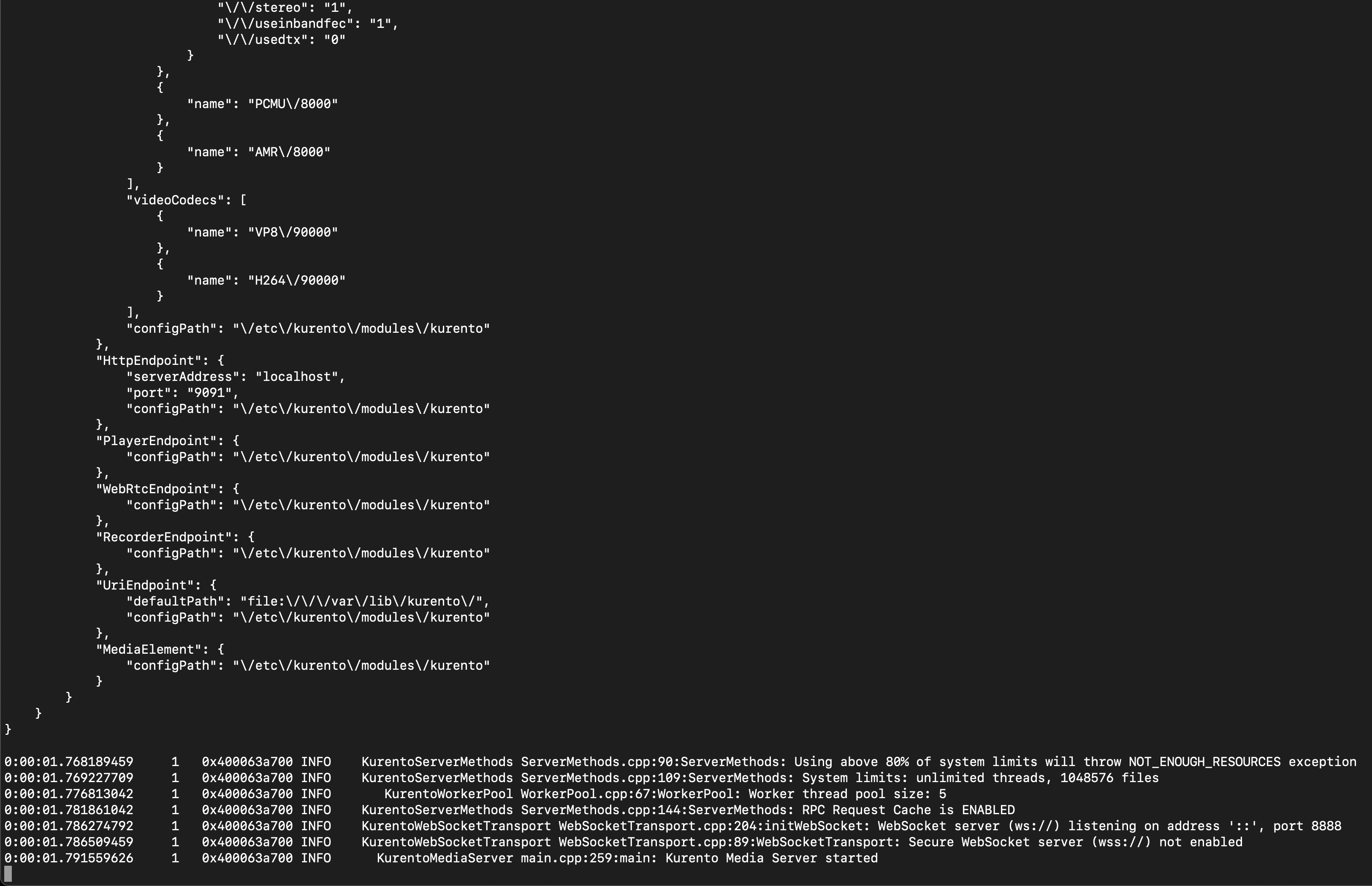
4. 쿠렌토 서버가 잘 작동하는지 확인하기 위해서 자바 클라이언트 파일을 다운받는다
## 자바 파일 깃에서 다운받기
git clone https://github.com/Kurento/kurento-tutorial-java.git
5. 깃에서 checkout 을 한다
## 깃 checkout 진행
cd kurento-tutorial-java/kurento-one2many-call
git checkout master
6. 이후 자바 파일을 실행할 수 있는 IDE를 사용해서 실행시킨다.

아까 파일을 다운로드 받은 위치에서 파일을 찾아서 실행시킨다.

7. 도커에서 실행시킨 미디어 서버와 방금실행시킨 자바 파일이 모두 작동했다면 웹페이지에서 실행을 시킨다
## 웹페이지에서 url 부분에 작성
https://localhost:8443
실행을 시키고 Presenter 버튼으로 영상이 보인다면 성공!!
아 참고로 실행시에 옆에 카메라와 마이크 권한을 허용해줘야 한다.